Maîtriser le montage vidéo avec CapCut : guide complet
Démarrer un projet et comprendre l'interface
L'aventure du montage vidéo avec CapCut commence par un simple geste : appuyer sur le bouton « Nouveau projet ». Cette action vous mènera directement à la galerie de votre téléphone, où vous pourrez sélectionner les clips vidéo et les photos que vous souhaitez utiliser. Une fois vos médias choisis et importés, vous atterrissez sur l'interface principale de montage. Il est essentiel de se familiariser avec ses trois zones clés pour travailler efficacement.
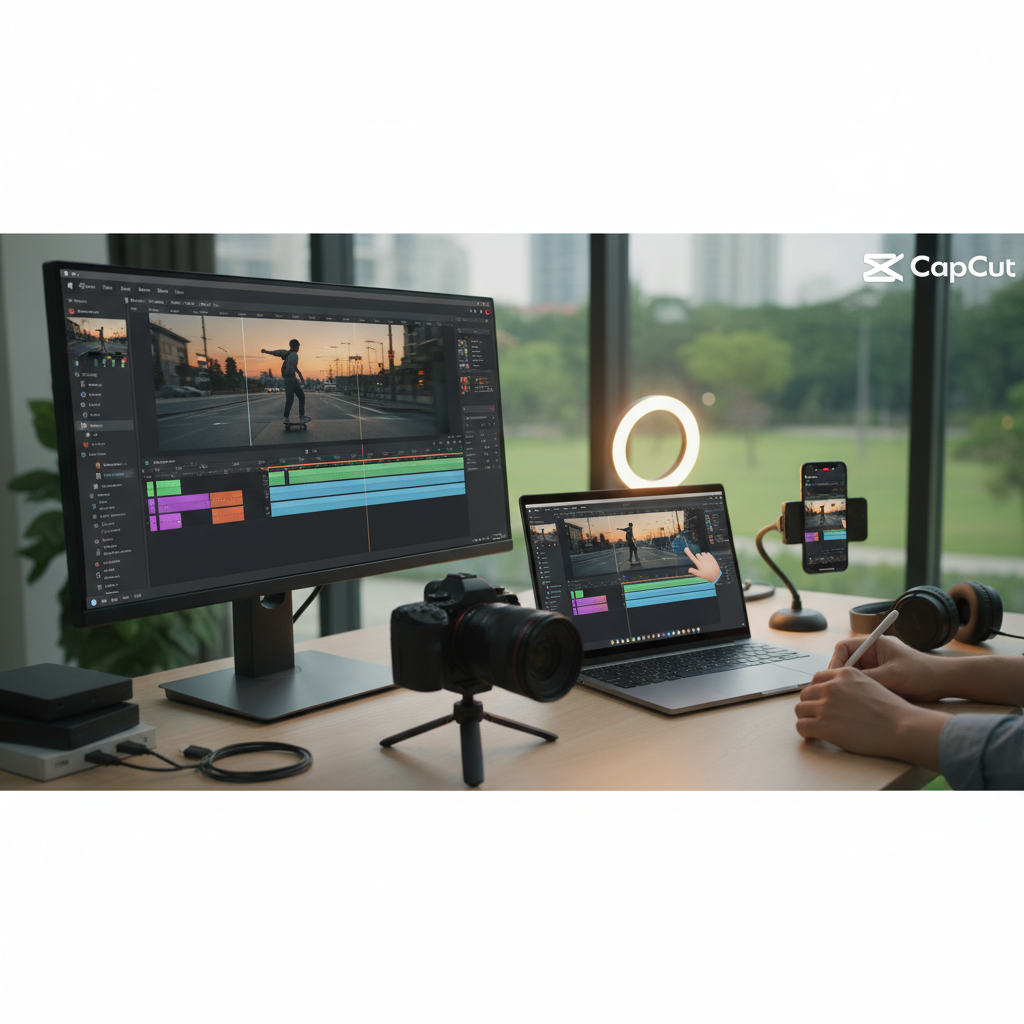
Les composantes de l'espace de travail
- La fenêtre de prévisualisation : Située en haut, elle vous permet de visionner en temps réel votre montage. C'est ici que vous verrez le résultat de chaque modification.
- La timeline (ou piste de montage) : C'est la zone principale de travail, en bas de l'écran. Vos clips y sont affichés sous forme de vignettes séquentielles. C'est sur cette timeline que vous allez couper, déplacer, et organiser tous les éléments de votre vidéo.
- La barre d'outils : Juste en dessous de la timeline, cette barre contextuelle affiche les différentes options de montage. Son contenu change selon l'élément que vous avez sélectionné (un clip vidéo, un texte, un son, etc.).
Les techniques de montage fondamentales
Une fois l'interface maîtrisée, il est temps de passer au cœur du montage : la manipulation des clips. CapCut rend ces opérations très intuitives.
Découper et diviser des clips
Rarement un clip brut est parfait du début à la fin. Pour ne garder que les meilleurs moments, vous avez deux options principales. Pour raccourcir le début ou la fin d'un clip, il suffit de le sélectionner sur la timeline (il sera alors encadré de blanc) et de faire glisser ses poignées blanches de début ou de fin. Pour couper un clip en deux parties, placez la tête de lecture (la ligne blanche verticale) à l'endroit exact de la coupe, sélectionnez le clip, puis appuyez sur « Diviser » dans la barre d'outils. Vous obtiendrez ainsi deux clips indépendants que vous pourrez manipuler séparément.
Réorganiser et ajuster la vitesse
L'ordre des clips est crucial pour la narration. Pour déplacer un clip, maintenez votre doigt appuyé dessus jusqu'à ce qu'il se « soulève » légèrement, puis faites-le glisser à la position souhaitée sur la timeline. Pour dynamiser votre montage, jouez avec la vitesse. Sélectionnez un clip, puis allez dans l'outil « Vitesse ». L'option « Normal » vous permet d'accélérer ou de ralentir l'ensemble du clip de manière uniforme. Pour un contrôle plus avancé, l'option « Courbe » propose des préréglages (comme 'Montage' ou 'Héro') qui créent des variations de vitesse dynamiques au sein d'un même clip, idéal pour des effets spectaculaires.
Enrichir visuellement vos vidéos
Un bon montage ne se limite pas à couper et coller des clips. L'ajout d'éléments graphiques est essentiel pour capter l'attention.
Ajouter du texte et des titres
Pour ajouter du texte, appuyez sur l'outil « Texte » dans la barre d'outils principale, puis sur « Ajouter du texte ». Une zone de saisie apparaît sur la fenêtre de prévisualisation. Vous pouvez alors taper votre message, mais surtout, le personnaliser. L'onglet « Style » vous donne accès à une multitude de polices, couleurs, contours et ombres. L'onglet « Effets » propose des styles de texte prédéfinis très créatifs, tandis que l'onglet « Animation » vous permet de faire apparaître (Entrée), disparaître (Sortie) ou bouger votre texte en continu (Boucle).
La maîtrise du son
L'audio est tout aussi important que l'image. CapCut offre des outils complets pour gérer la bande-son de vos créations.
Musique de fond et effets sonores
Via l'outil « Son », vous pouvez accéder à une vaste bibliothèque de musiques et d'effets sonores classés par genre et par ambiance. Vous pouvez également importer vos propres sons depuis votre appareil. Une fois ajoutée, la piste audio apparaît sous votre piste vidéo sur la timeline. Il est crucial d'ajuster son volume pour qu'elle ne couvre pas la voix ou les sons importants de vos clips vidéo. Sélectionnez la piste audio, allez dans « Volume » et baissez le curseur. Pensez également à utiliser l'option « Fondu » pour faire apparaître et disparaître la musique en douceur.
Enregistrer une voix off
Pour ajouter un commentaire ou une narration, utilisez la fonction « Voix off ». Placez la tête de lecture à l'endroit où vous voulez commencer à parler, appuyez sur l'icône du micro et maintenez-la enfoncée pour enregistrer. Votre enregistrement apparaîtra comme une nouvelle piste audio sur la timeline, que vous pourrez ensuite couper et déplacer comme n'importe quel autre clip.
Techniques avancées pour un rendu professionnel
Pour que vos vidéos se démarquent vraiment, explorez les fonctionnalités plus avancées de CapCut.
L'animation par images clés (keyframes)
Les images clés sont l'un des outils les plus puissants pour créer des animations personnalisées. Elles permettent de définir des points de départ et d'arrivée pour une propriété (position, taille, opacité).
Par exemple, pour faire bouger un autocollant à travers l'écran :
1. Ajoutez un autocollant et placez la tête de lecture au début de son clip.
2. Positionnez l'autocollant à son point de départ et appuyez sur l'icône en forme de losange avec un « + » (Ajouter une image clé).
3. Déplacez la tête de lecture plus loin dans le clip.
4. Déplacez l'autocollant vers sa position finale. CapCut ajoutera automatiquement une seconde image clé.
5. L'application calculera le mouvement entre ces deux points, créant une animation fluide.
Appliquer des effets et des transitions
Les « Effets » (disponibles dans la barre d'outils principale) ajoutent une couche visuelle sur vos clips, comme des tremblements, des glitches, des effets de flou ou des filtres de style VHS. Les « Transitions », quant à elles, se placent entre deux clips. Appuyez sur la petite icône carrée blanche qui sépare deux clips sur la timeline pour ouvrir la bibliothèque de transitions. Utiliser des fondus enchaînés, des zooms ou des balayages peut grandement améliorer la fluidité de votre vidéo.
Finalisation et exportation
Une fois votre chef-d'œuvre terminé, il est temps de le partager. Appuyez sur l'icône d'exportation en haut à droite de l'écran. Avant de lancer l'exportation, vous pouvez définir la qualité de la vidéo finale. Pour la plupart des usages sur les réseaux sociaux, les paramètres suivants sont recommandés :
- Résolution : 1080p est un excellent compromis entre qualité et taille de fichier.
- Fréquence d'images : 30 images par seconde (ips) est le standard. Passez à 60 ips pour un rendu plus fluide, notamment pour les scènes d'action ou les ralentis.
Une fois les réglages choisis, appuyez sur le bouton d'exportation. La vidéo sera enregistrée dans la galerie de votre téléphone, prête à être publiée.
Commentaires (0)
Connectez-vous pour commenter !
ConnexionPas encore de commentaires.
Soyez le premier à commenter !